
본 포스팅은 유투브 유니티처님의 영상을 참고하여 작성한 글입니다.
유니티 포톤 네트워크 개발에 관한 내용이 잘 정리되어있는 영상입니다. 여러분들도 필요하시면 같이 따라해보면서 포톤 네트워크에 관한 내용을 알아 가셨으면 좋겠습니다.
1. 포톤 계정 및 프로젝트 생성
1-1. 회원가입 진행
포톤 네트워크를 사용하기 위해서는 포톤 사이트에 접속하여 계정을 생성해야합니다.
1-2. 프로젝트 생성
- 로그인을 하게되면 우측 상단에 관리 화면으로 이동 을 눌러 관리 화면으로 이동합니다.
- 상단에 새 어플리케이션 만들기 클릭
- 포톤에서는 다양한 종류의 네트워크 서비스를 제공합니다. 우리는 여기서 PUN을 이용하기 때문에 종류는 PUN을 선택해주세요.
- 하단의 이름은 프로젝트 이름을 넣어주세요. 구분하기쉽게 유니티 프로젝트 이름과 동일하게 해주는것이 좋습니다.
- 테스트 단계에서느 어플리케이션 설명과 URL은 생략해주셔도 됩니다.
- 마지막으로 작성하기를 누르면 어플리케이션이 생성이 됩니다.

1-3 어플리케이션 ID 확인
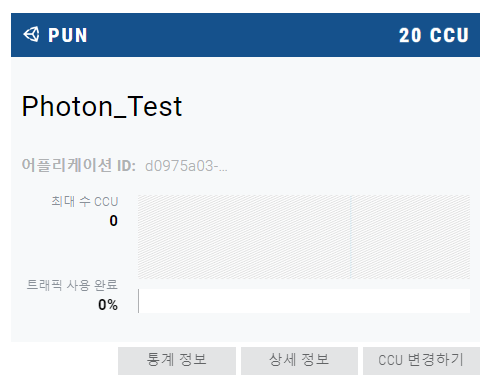
- 최대 20명까지 동시 접속할 수 있는 어플리케이션이 생성이 된것을 확인합니다.
- 중간에 어플리케이션 ID가 있는데 번호를 더블클릭하게 되면 전체 ID 값이 보입니다.
- 어플리케이션 ID는 유니티에서 Photon PUN 패키지를 Import 할때 사용됩니다.
2. 프로젝트 생성
- 프로젝트는 본인이 사용하고 싶은 에셋들을 이용하여 제작해도 좋고, 위에 영상을 보고 만들어도 좋다.
3. 포톤 PUN2 에셋 임포트
3-1 PUN2 : https://assetstore.unity.com/packages/tools/network/pun-2-free-119922#description
PUN 2 - FREE | 네트워크 | Unity Asset Store
Get the PUN 2 - FREE package from Exit Games and speed up your game development process. Find this & other 네트워크 options on the Unity Asset Store.
assetstore.unity.com
3-2. 유니티 패키지 매니저에서 PUN2 - FREE를 임포트 해준다.
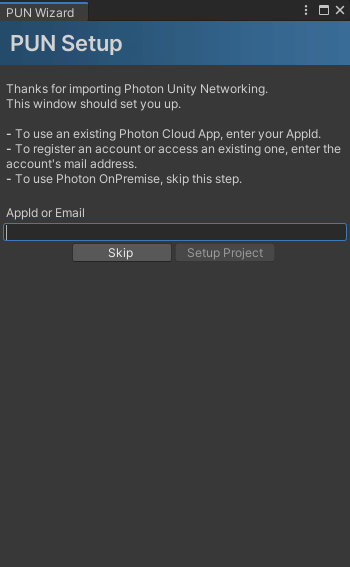
3-3. 임포트를 하면 AppId를 입력하는 창이 나온다. 여기에는 1-3 어플리케이션 ID 에서 생성된 ID값을 넣어 준 후 Setup Project 클릭!
3-3. 여기까지 하면 기본적인 PUN 설정이 끝나게 된다. 다음에는 스크립트 관련한 내용으로 돌아오겠습니다! 감사합니다
'Unity' 카테고리의 다른 글
| [Unity] ForceMode (0) | 2022.07.27 |
|---|---|
| [Unity] Mixamo 애니메이션 적용 (0) | 2022.07.14 |
| [Unity] Photon 3 (0) | 2022.07.11 |
| [Unity] Photon (0) | 2022.07.06 |
| [Unity]Prefab (0) | 2022.04.26 |


